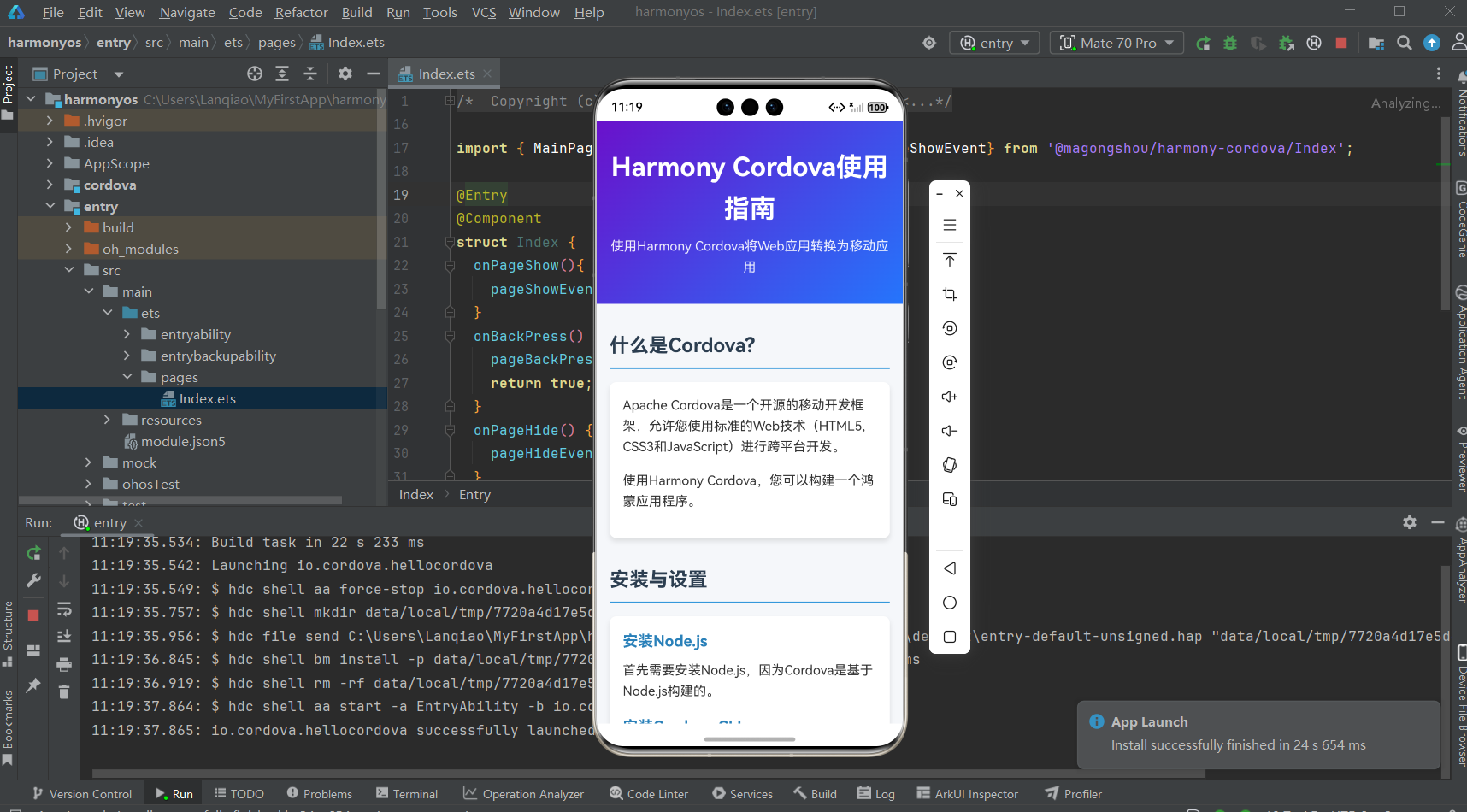
在 Windows 上使用 Cordova 开发鸿蒙应用
Cordova 介绍
Apache Cordova 是一个开源的移动开发框架,允许开发者使用标准的 Web 技术(HTML5、CSS3 和 JavaScript)来开发跨平台移动应用。Cordova 学习曲线平缓,可直接将现有Web应用迁移到鸿蒙平台,只需少量适配工作,它本质上是一个 “浏览器外壳”,把你的网页代码包起来,变成一个可以安装在手机上的应用。
- 官网:Apache Cordova
- GitHub:apache/cordova: Apache Cordova
开发环境搭建
前置要求
在安装 Cordova 之前,确保你的系统已经安装了: Node.js 和 npm
- Node.js 版本 >= 14.x
- npm 会随 Node.js 一起安装
如果还没有安装,可以进入 Node.js官方下载,安装完成后,启动 cmd ,检查是否安装成功:
1 | node -v |
如果能正常看到版本,则说明安装成功。
安装 cordova CLI
通过 npm 全局安装 cordova 命令行工具,用于项目创建、构建与管理:
1 | # 全局安装 Cordova CLI |
鸿蒙平台专属依赖
- 安装 DevEco Studio
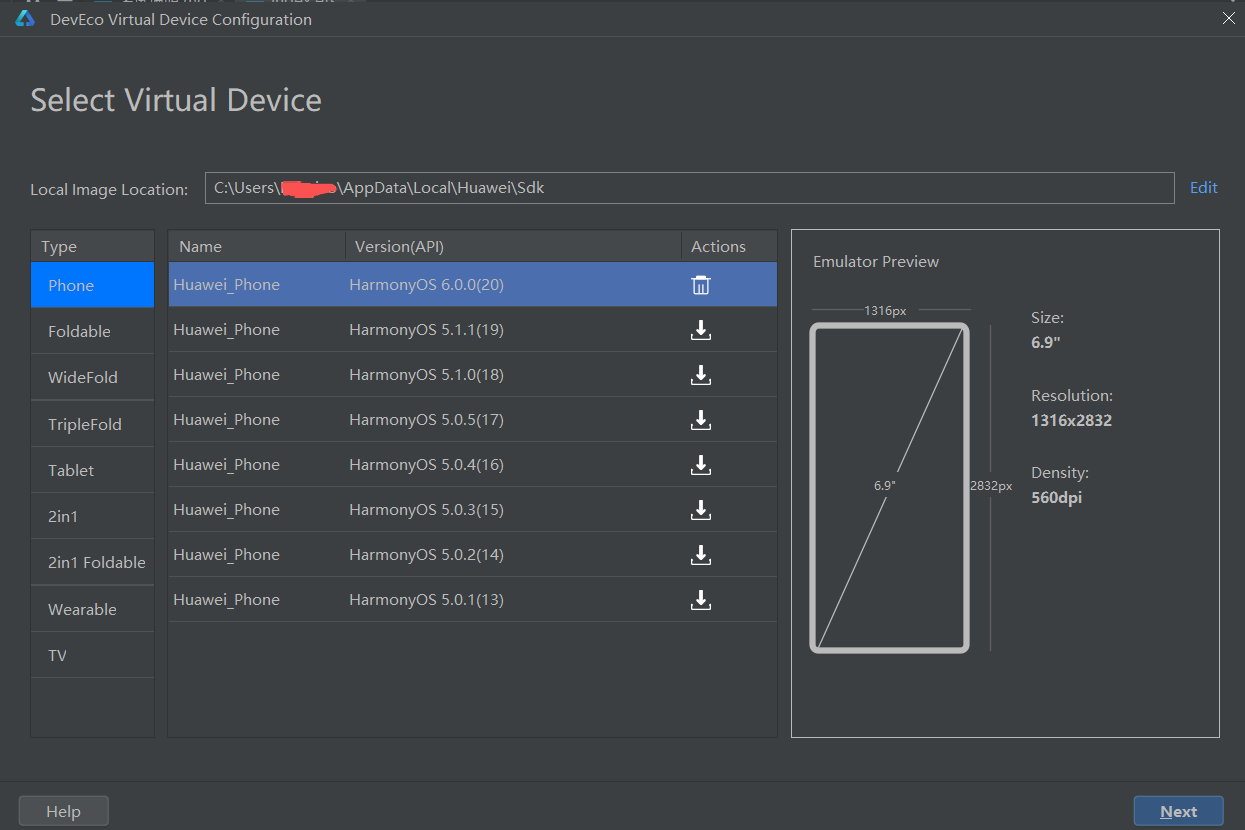
DevEco Studio 是鸿蒙应用开发 IDE,在官网下载 DevEco Studio 6.0.1 Release 版本,安装过程非常简单,Next Next 即可,安装完成后,启动 DevEco Studio,在右上角的 device manager 进入设备管理,点击 New Emulator 安装模拟器,用于后面开发应用预览。
- 命令行工具
Command Line Tools 集合了 HarmonyOS 应用开发所用到的系列工具,包括 SDK 管理 sdkmgr、代码检查 codelinter、三方库的包管理 ohpm、命令行解析 hstack。
下载完成命令行工具解压后,将 ${Command Line Tools解压路径}\command-line-tools\bin 目录配置到系统或者用户的 PATH 变量中。
可以通过 codelinter -v 指令,检查是否可以正确获取 codelinter 工具版本
第一个 Cordova 项目
创建项目
通过 cordova create 命令创建 Cordova 项目
1 | # 创建新的 Cordova 项目 |
核心文件
创建项目后,我们对核心文件进行说明:
config.xml 应用配置
1 | <widget xmlns="http://www.w3.org/ns/widgets" xmlns:cdv="http://cordova.apache.org/ns/1.0" id="io.cordova.hellocordova" version="1.0.0"> |
www/index.html 应用入口
1 |
|
www/js/index.js 应用逻辑
1 | /* |
项目运行
- 运行至浏览器
首先添加浏览器平台,然后通过 cordova 命令运行项目
1 | # 1. 添加浏览器平台(如果还没添加) |
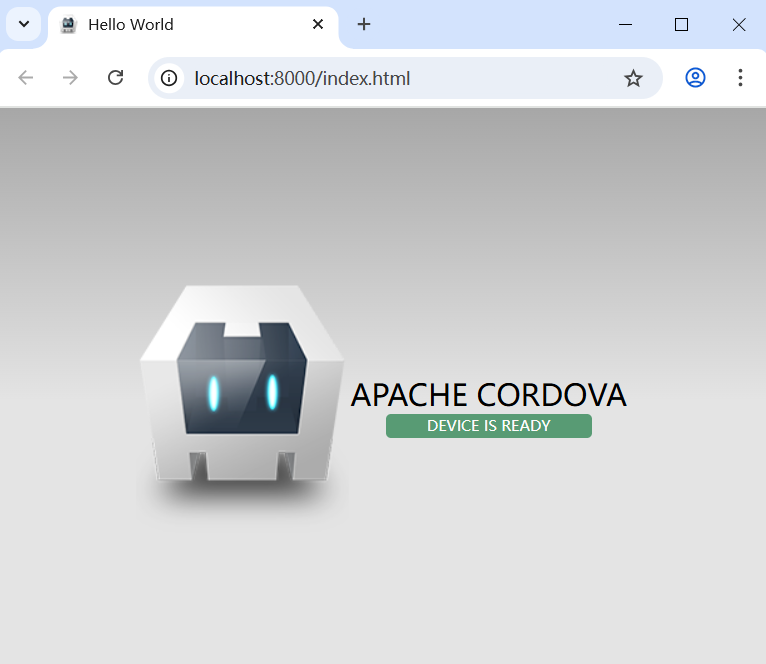
然后在浏览器中访问 http://localhost:8000 ,页面效果如下:
- 运行至鸿蒙
通过 npm 全局安装 hcordova 命令行工具,用于项目创建、构建与管理。hcordova HarmonyOS 命令化工具基于 cordova-openharmony 开发,前面使用 cordova 创建项目,也可以直接使用 hcordova create MyApp com.example.MyApp MyHarmonyApp 创建。
1 | npm install -g hcordova |
进入前面创建好的项目目录 cd MyFirstApp 添加鸿蒙平台
1 | hcordova platform add harmonyos |
项目构建成功后,在 MyFirstApp 根目录会生成一个 harmonyos 文件夹,使用 DevEco 打开进行开发和调试。